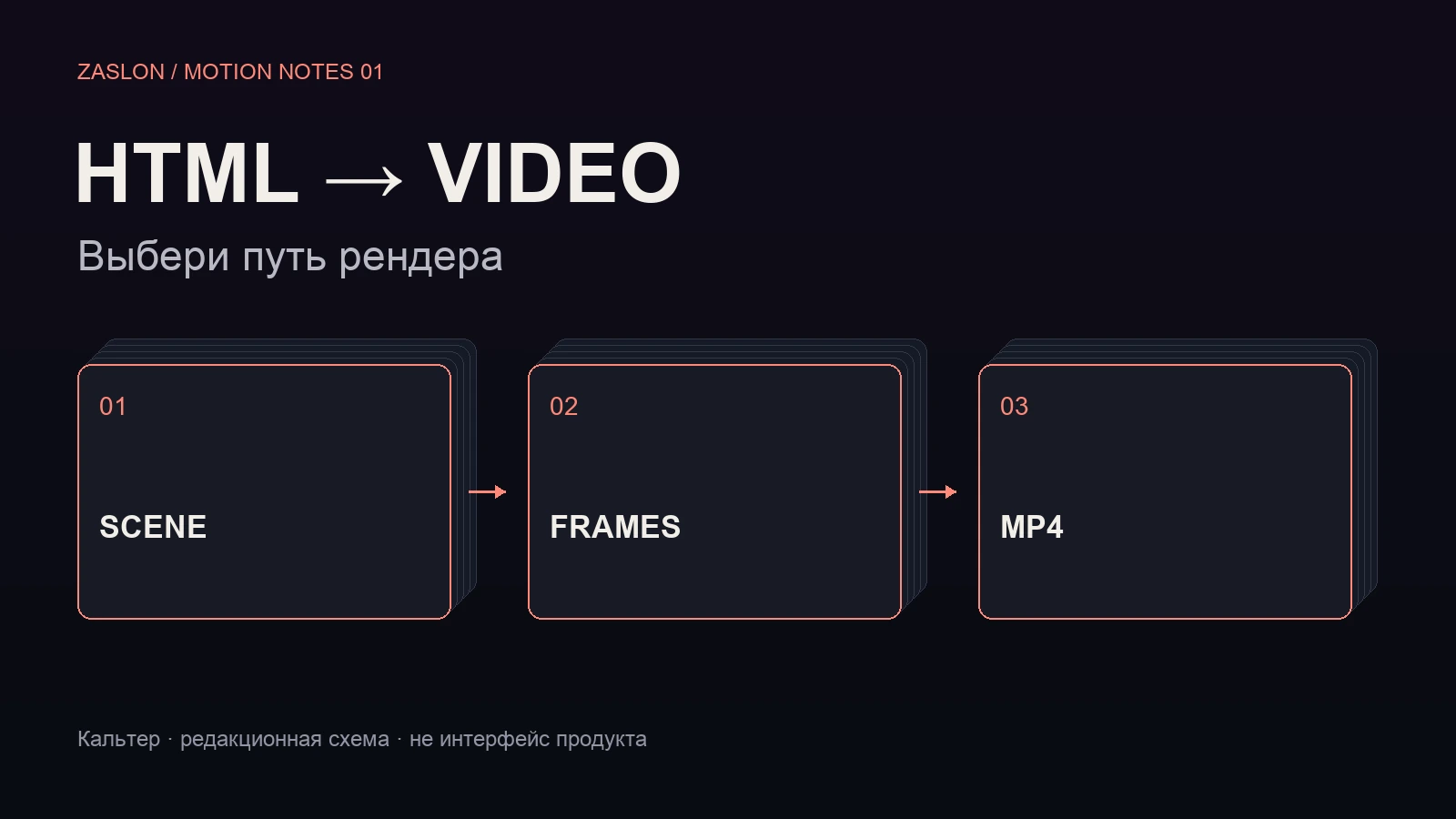
Короткий ответ: HTML, Playwright и FFmpeg — это связка, где твоя сцена задаёт состояние по времени, браузер снимает выбранные кадры, а FFmpeg собирает или обрабатывает видео. Remotion описывает сцену React-компонентами, зависящими от номера кадра, и даёт собственный путь preview и render. Выбирай по тому, как устроена сцена и кто будет её поддерживать; универсального победителя по скорости или надёжности здесь нет.
Сначала уточни, что именно нужно сдать. Для анимации внутри сайта может быть достаточно CSS или уже установленной библиотеки. Для MP4 из HTML понадобится отдельно определить состояние на каждом моменте времени, захватить кадры, синхронизировать звук и проверить итоговый файл. Playwright Page.screenshot сохраняет снимок страницы; это инструмент захвата изображения, не видеокодировщик. FFmpeg выполняет обработку и кодирование медиа. Руководство FFmpeg по фильтрам описывает, например, операции с последовательностями кадров, но не проверяет смысл или качество твоей сцены.
Две модели авторинга
В HTML-подходе ты сам определяешь контракт, например window.seek(seconds): передаёшь время и расставляешь каждое анимируемое свойство сцены в соответствующее состояние. Затем автоматизация вызывает seek, ждёт готовности шрифтов и изображений, снимает кадр и передаёт последовательность в FFmpeg. В снимках репозиториев Howseen и product-launch-motion описан похожий тип конвейера. Это опубликованные авторами рабочие инструкции, а не независимое доказательство производительности или результаты ZASLON.
В Remotion компонент React получает текущий кадр и возвращает соответствующее ему изображение. Документация Remotion описывает эту frame-driven модель; Studio и CLI дают авторский workflow рендеринга (варианты render). В обоих случаях движение должно вычисляться из заданного времени или кадра. Если состояние сцены зависит от скрытого таймера, предыдущего вызова или асинхронного ответа, повторно получить нужный кадр сложнее. Remotion отдельно описывает мерцание при независимых состояниях и параллельном рендере (flickering).
| Задача | Куда смотреть | Что останется на твоей стороне |
|---|---|---|
| Уже есть DOM/CSS-композиция, которую нужно вывести в видео | HTML + явный seek(t) + Playwright + FFmpeg |
Сделать все состояния доступными по времени, управлять ожиданием ресурсов, нумерацией кадров, звуком и кодированием |
| Нужны повторяемые React-композиции, параметры и Studio/CLI render workflow | Remotion | Разделить композиции и данные, держать анимацию привязанной к кадру, проверить лицензирование и зависимости проекта |
| Нужны только состояния наведения, фокуса или появления на веб-странице | Сначала текущий CSS/JS runtime | Видеоконвейер может добавить лишние зависимости и обслуживание |
Сравни не только стек: важны переиспользование React-компонентов, точный контроль над DOM, нужные размеры, длительность, звук, интерактивное preview, окружение сборки и будущая поддержка. Для MP4 на обеих дорогах предстоит проверить фактический export. Для сайта держи контент и действие доступными без анимации.
Минимальный контракт повторяемого кадра
Если сцена принимает время, пусть функция полностью задаёт состояние, а не «продвигает» его от предыдущего вызова:
window.seek = async (seconds) => {
  const t = Math.max(0, Math.min(seconds, 8)); // условная сцена длительностью 8 секунд
  title.style.opacity = String(Math.min(1, t / 0.4));
  card.style.transform = `translateY(${Math.max(0, 24 - t * 12)}px)`;
  counter.textContent = String(Math.floor(t * 10));
  await document.fonts.ready;
};
Это упрощённый учебный фрагмент, не готовый render runner: он не ждёт изображения, внешнего видео, сетевых данных или кодера. Зафиксируй viewport, данные, версии шрифтов и ассетов, браузер и момент времени. В Playwright дождись document.fonts.ready и конкретного сигнала готовности изображений/видео; затем сохрани контрольный кадр на начале, середине и границах сцен. Минимальный эскиз цикла выглядит так: await page.evaluate((t) => window.seek(t), t); await page.screenshot({ path: framePath });. Передавать надо число секунд и уникальный путь кадра; обработку отказа seek, шрифтов и медиа добавь в свой runner. Для последовательности файлов одинакового размера пример команды FFmpeg может быть таким: ffmpeg -framerate 30 -i frames/%05d.png -c:v libx264 -pix_fmt yuv420p preview.mp4. Это условная команда без аудио и проверки прав/совместимости кодека; проверь нужные параметры и сам MP4 для своей площадки. Одинаковые входы при контролируемом окружении должны давать одинаковое задуманное состояние; это не обещание байтовой идентичности на разных машинах, браузерах и кодеках.
В Remotion похожая дисциплина выражается через useCurrentFrame(): значение кадра и фиксированные входные props определяют отображение. Сам framework не отменяет проверки загрузки медиа или зависимости от окружения. Не смешивай рендер с независимым setInterval, временем реального воспроизведения либо случайными данными без закреплённого seed.
Проверяй не один постер, а видео
Сначала сними несколько кадров: первый, последний, границы переходов и участки с длинными надписями. Проверь обрезание, отсутствие глифов и загрузку медиа. Потом просмотри ролик целиком на обычной скорости: стоп-кадр не покажет рваный переход, слишком короткую паузу для чтения или рассинхрон звука. В самом MP4 проверь длительность, частоту кадров, разрешение, аудиодорожку, поля кадра и читабельность на целевом экране. Если потребителю нужен звук, отдельно сравни начало и конец аудио с изображением.
Для браузерной ветки Playwright сохраняет PNG/JPEG/WebP снимки, а кодировщик принимает последовательность кадров; детали конкретной команды зависят от твоей версии FFmpeg и целевого формата. Не называй этот процесс deterministic лишь потому, что кадры снимает Playwright: повторяемость задаёт твоя композиция, её ресурсы и render harness. Для Remotion проверь композицию на кадрах с долгими строками, отсутствующими данными и медиа на границе sequence; готовый файл всё равно нужно просмотреть.
Если дальше идёт согласование и выпуск, пригодится процесс публикации видео. Для углубления в UI и кодовые проекты смотри программу MK Ultra.
Как передать эту статью своему ИИ
В ZASLON Motion Kit есть навык zaslon-html-motion. Отправь ИИ URL этой статьи вместе с заданием:
Прочитай статью и https://github.com/mrakBH/zaslon-motion-kit/blob/main/INSTALL.md
Выбери между HTML и Remotion для моей сцены. Объясни выбор, подготовь превью и проверь повторяемость состояния кадра.
Используй навык zaslon-html-motion и мой бренд.
Если нужна установка, сначала объясни действия и получи моё согласие.
Мой проект и материалы: ...
Открыть навык на GitHub · Русская документация · English README. Ссылка передаёт инструкции, но сама не устанавливает файлы и не предоставляет доступ к проекту. Если у ИИ нет веба, передай SKILL.md из пакета вручную.