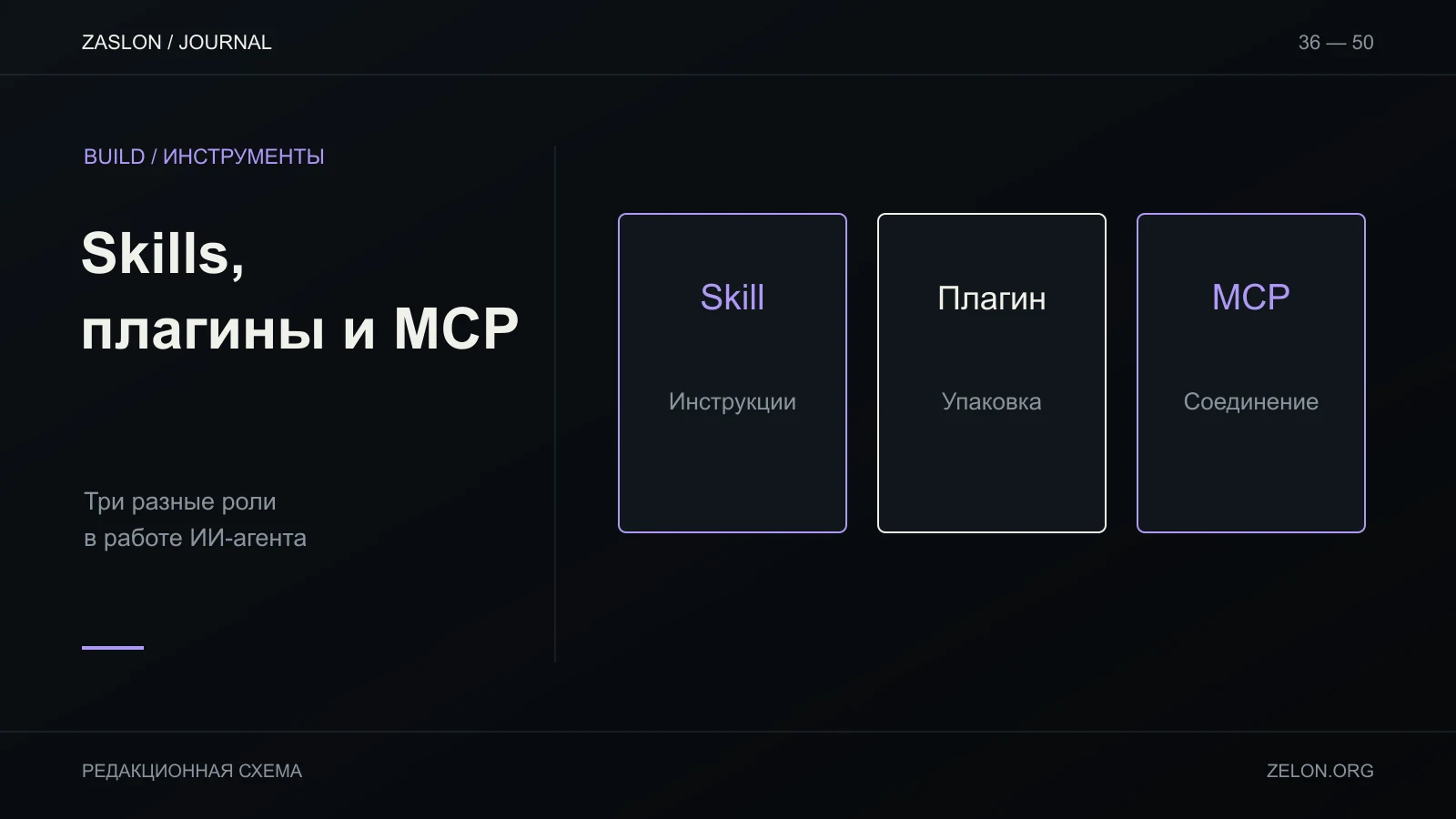
Skill и plugin — платформенные термины, значения которых зависят от приложения. В некоторых продуктах skill — набор инструкций и ресурсов, а plugin — пакет или путь подключения. MCP, в отличие от них, — протокол взаимодействия совместимых клиентов и серверов; сама спецификация не задаёт каталог или установку. Поэтому проверяй не название, а состав, подключение и разрешения.
Карта компонентов
| Слой | Что задаёт | Чего сам по себе не доказывает |
|---|---|---|
| Инструкция/skill | Процедуру, знания, иногда дополнительные файлы | Что инструкции установлены в твоём агенте |
| Код | Реальные вычисления и действия | Что код запущен или безопасен |
| Протокол | Формат взаимодействия клиента и сервера | Что соединение уже настроено |
| Интеграция/plugin | Путь подключения к приложению | Что выданы нужные scope и доступна учётная запись |
| Разрешения | Какие действия допустимы | Что каждое действие требует подтверждения |
Например, Microsoft описывает Agent Skills именно в контексте загрузки пакетов приложением Agent Framework во время выполнения (Microsoft Learn). MCP задаёт протокол для клиентов и серверов, инструментов и источников данных, но не каталог расширений или универсальный способ установки (вводная MCP).
Почему ZIP не равен работающей интеграции
Файл SKILL.md может содержать полезную процедуру, но пока агент не читает этот файл, он не влияет на ответ. ZIP с плагином не означает, что пакет установлен, зависимости доступны или соединение авторизовано. А строчка «MCP поддерживается» в интерфейсе не подтверждает, что сервер подключён и запрос реально прошёл.
Проверяй по цепочке:
- Источник: кто написал пакет, какая лицензия и версия?
- Состав: есть ли скрипты, сетевые обращения, обращения к файлам или инструкциям?
- Установка: в какой папке или настройке это реально включается?
- Подключение: какой клиент, сервер и способ авторизации участвуют?
- Разрешение: что именно сможет читать или менять интеграция?
- Проверка действия: выполни безопасную read-only команду на тестовых данных и проверь фактический результат.
Минимальный тест
Если пакет обещает искать в локальном справочнике, создай тестовый файл с вымышленной строкой и попроси найти её. Убедись, что агент назвал именно эту строку и указал источник. Затем отключи инструмент и проверь, что действие больше недоступно. Это проверяет подключение, не доказывая безопасность всей реализации.
Перед использованием неизвестного пакета прочитай исполняемый код и URL, которым он обращается. Не выдавай доступ ко всему диску, почте или аккаунту только потому, что инструкция этого просит. При подключении к сервису используй минимальные права и тестовую учётную запись.
Перед установкой
Сделай карточку: название и версия, URL проекта, дата проверки, лицензия, поддерживаемый клиент, тип действий, нужные разрешения, место хранения credential и способ удаления. Для непроверенного архива отметь «reference, не установлено». Если он содержит скрипт установки, прочитай команды до запуска и проверь, какие файлы они меняют.
Сравни доступ с задачей: форматированию текста не нужны почта и полный диск. Для подключения к аккаунту используй минимальные scopes; токен должен предназначаться именно этому серверу, а не передаваться ему без предусмотренной клиентом/протоколом делегации. Подробнее — в чек-листе безопасного MCP-подключения.
Инвентаризация расширения перед установкой
Сделай маленькую карточку: название и версия, URL проекта, дата проверки, лицензия, поддерживаемый клиент, тип действий, нужные разрешения, место хранения credential, способ удаления. Для архива без проверенного upstream напиши «reference, не установлено» и не копируй его в активную конфигурацию. Если он поставляется со скриптом установки, прочитай команды до запуска и проверь, что они меняют только ожидаемые файлы.
После установки проверь доступное действие на контролируемом тестовом объекте и затем отключи интеграцию. Если действие продолжается после отключения, возможно, процесс или токен остался активен отдельно.
Разбери пример подключения к папке
Допустим, архив обещает «искать в заметках». Сначала найди, является ли это статической инструкцией, исполняемым скриптом или MCP server, который открывает file search tool. Затем проверь, где задаётся root directory и может ли инструмент читать соседние папки. Запусти запрос по специально созданному тестовому файлу. Проверь, какой путь и какой фрагмент вернулись. После этого попробуй получить файл вне разрешённого каталога и убедись, что чтение блокируется.
Если каталог содержит payment data или личные архивы, не подключай его ради удобства. Извлечённый текст может попасть в prompt, лог клиента или промежуточное хранилище. Проверь все эти границы отдельно.
Если доступный каталог показывает только название инструмента, открой его документацию или репозиторий: проверяй фактические методы и runtime, а не маркетинговое описание карточки.
Для разработки интеграций смотри MK Ultra.