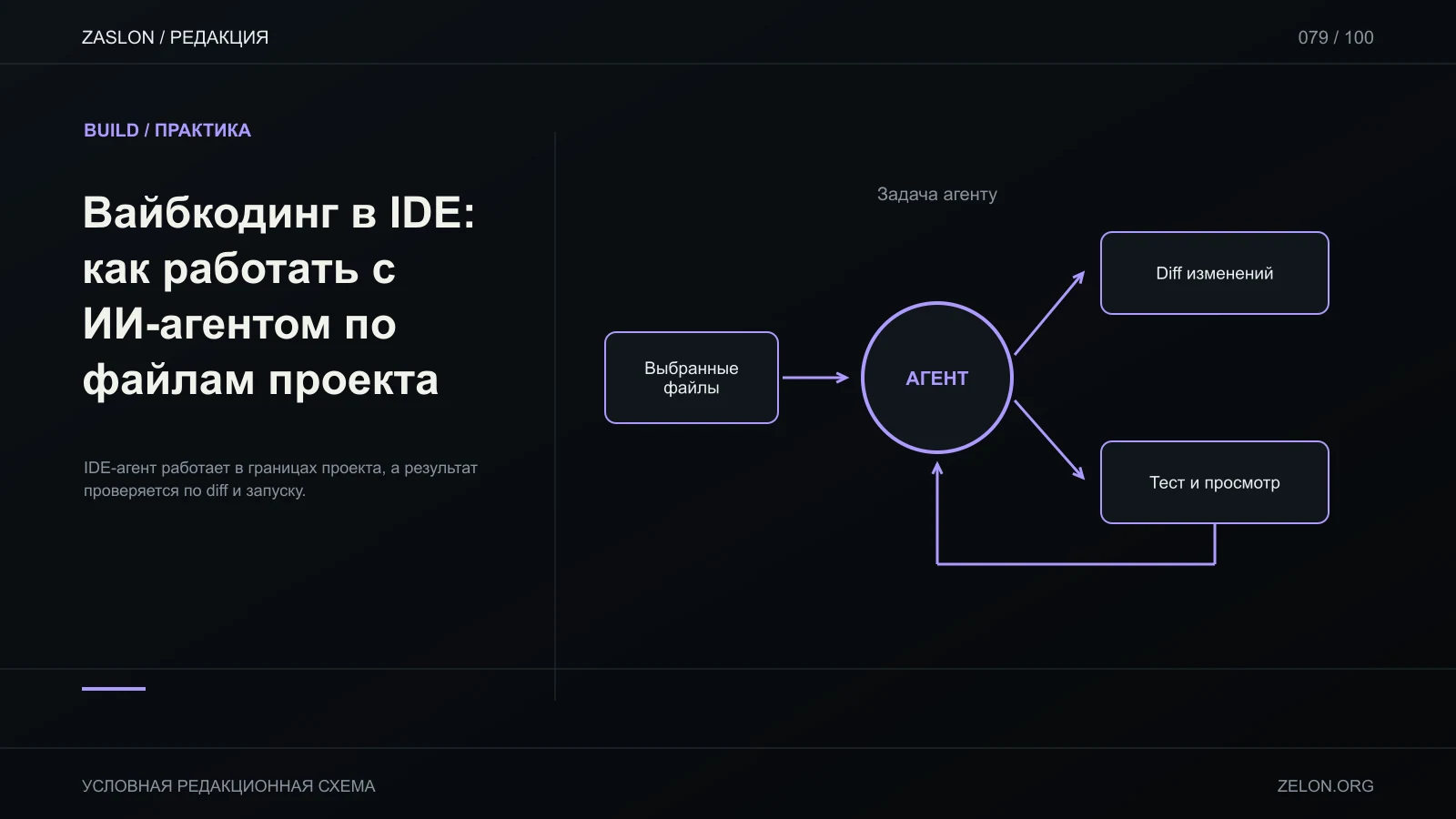
IDE-агент — режим работы внутри редактора кода: он получает задачу, изучает контекст проекта и может предложить или внести изменения в несколько файлов. Конкретные функции зависят от редактора и его настроек, поэтому надёжный общий процесс строится вокруг ограниченного задания и проверяемого diff.
Рабочий цикл из четырёх шагов
1. Создай безопасную точку возврата. Проверь папку проекта, ветку и незакоммиченные изменения. Для отдельной задачи используй новую ветку или сохрани checkpoint. Не поручай агенту откатывать неразобранную пользовательскую работу.
2. Дай задаче границы. Назови наблюдаемое поведение, область изменений и запрет. Например: «В списке заявок добавь фильтр по статусу. API и схему данных не меняй. Сначала назови файлы, затем предложи изменения». Если не знаешь нужные файлы, попроси найти их; не придумывай путь.
3. Перед командами проверь контекст. Агент может предложить shell-команды. Убедись, что видишь правильный каталог, тестовую среду и последствия команды. Согласование команд может зависеть от настроек IDE или организации; не отключай его ради скорости.
4. Просмотри diff и результат. Сверь каждый изменённый файл с задачей, затем запусти подходящую команду проекта и проверь её вывод. Если тест не запускался, так и запиши. Локальный preview подтверждает только состояние этой среды, не production.
Документация GitHub Copilot agent mode в IDE описывает многофайловую работу и проверку изменений; настройки определяют, требуется ли подтверждение команд. У Cursor prompting agents объясняет, как явно добавить файлы, папки, терминальный вывод и diff в контекст. Это примеры редакторов, а не обещание идентичного поведения всех IDE.
Если результат неверен
Остановись на текущем diff. Уточни ожидаемое поведение и один факт, который агент упустил; попроси изменить только относящийся к задаче участок. После второго прохода заново просмотри diff и только затронутые проверки. Такой цикл сохраняет причинную связь между запросом и исправлением и не смешивает базовый workflow с правилами отдельного редактора.
Не вкладывай пароли или ключи в prompt. Для задачи с базой используй тестовые данные; для миграции сначала выясни, куда направлена конфигурация. IDE-агент ускоряет изменение кода, но не принимает решение о merge или публикации.